تعطي شخصًا كرتك في معرض أو اجتماع، فيضعه في جيبه ويعدك بأن يحفظ رقمك لاحقًا، ثم ينسى. هنا تظهر فائدة كرت شخصي باركود: رمز صغير على البطاقة يمسحه الطرف الآخر بكاميرا هاتفه، فيحفظ بياناتك أو يفتح موقعك في ثوانٍ دون كتابة حرف واحد. لكن الرمز لا يفيد إلا إذا فتح شيئًا مفيدًا، وكان بحجم مناسب، واختبرته قبل الطباعة. في هذا الدليل نشرح متى يستحق الرمز مكانه على البطاقة، وماذا تجعله يفتح، وكيف تختار حجمه ولونه ومكانه، وكيف تتأكد أنه يعمل قبل أن تطبع مئات البطاقات.
ملاحظة سريعة عن التسمية: كثيرون يسمون رمز QR "باركود"، والباركود في الأصل هو الخطوط الطولية المطبوعة على المنتجات، بينما QR رمز مربع يحمل بيانات أكثر بكثير. في هذا المقال نقصد رمز QR، مهما كان الاسم الذي تستخدمه.
هل تحتاج فعلًا إلى رمز QR على الكرت الشخصي؟
الرمز يستحق مكانه عندما يؤدي مهمة واحدة واضحة. يكون مفيدًا جدًا في هذه الحالات:
- تقابل أشخاصًا كثيرين في وقت قصير: مثل المعارض والمؤتمرات وفعاليات التوظيف، وتريد أن يحفظوا رقمك فورًا.
- عملك بصري: مصمم أو مصور أو مهندس ديكور، فرابط معرض أعمالك يقول أكثر من المسمى الوظيفي.
- تريد من العميل خطوة محددة: حجز موعد، أو فتح موقع المحل على الخريطة، أو مراسلتك على واتساب.
- بياناتك طويلة أو سهلة الخطأ: رقم بمفتاح دولة، أو بريد إلكتروني طويل.
وفي المقابل، قد تستغني عنه إذا كانت مساحة البطاقة ضيقة أصلًا، أو كان الرمز سيكرر رابطًا قصيرًا مكتوبًا بجانبه، أو لم يكن لديك صفحة تستحق أن ترسل الناس إليها. بطاقة مرتبة بلا رمز أفضل من بطاقة مزدحمة.
كرت شخصي باركود: ماذا يجب أن يفتح الرمز؟
قبل التفكير في الألوان والمكان، قرر ماذا يحدث عندما يمسح أحدهم الرمز. أمامك خياران أساسيان.
الخيار الأول: بطاقة جهة اتصال (vCard)
vCard صيغة قياسية لبيانات التواصل. عندما يحمل الرمز بطاقة vCard، يقترح الهاتف عادةً حفظ جهة اتصال جديدة وقد امتلأت فيها بياناتك. لا كتابة يدوية، ولا خطأ في رقم.
يناسب هذا الخيار:
- مندوبي المبيعات والاستشاريين وكل من هدفه الأول أن يُحفظ رقمه.
- المعارض والفعاليات التي يجمع فيها الناس بطاقات كثيرة دفعة واحدة.
- من ليس لديه موقع إلكتروني أو صفحة مهنية يرسل الناس إليها.
انتبه إلى أن بيانات vCard تُخزَّن داخل الرمز نفسه، فكلما زادت البيانات صار الرمز أكثف ونقاطه أصغر، ويحتاج إلى حجم طباعة أكبر ليُمسح بسهولة.
الخيار الثاني: رابط
الرابط يفتح أي صفحة على الإنترنت. من الاختيارات الشائعة:
- معرض أعمالك أو موقعك الشخصي.
- حسابك على LinkedIn.
- صفحة حجز المواعيد للعيادات والاستشارات.
- موقع المحل أو المكتب على خرائط Google، وهو مفيد جدًا للمطاعم والمحلات والعيادات.
- رابط محادثة واتساب، لأن كثيرًا من العملاء في مصر والسعودية يفضلون التواصل عبره.
الرمز الذي يحمل رابطًا قصيرًا يكون عادةً أقل كثافة من vCard، فيُمسح بسهولة حتى بحجم أصغر.
مقارنة سريعة
| وجه المقارنة | vCard | رابط |
|---|---|---|
| ماذا يحدث عند المسح | الهاتف يقترح حفظ جهة الاتصال | الهاتف يفتح صفحة أو تطبيقًا |
| الأنسب لـ | حفظ رقمك | عرض أعمالك أو دفع العميل لخطوة |
| كثافة الرمز | أعلى، فاطبعه أكبر | أقل مع رابط قصير |
| يحتاج موقعًا إلكترونيًا | لا | نعم، أو صفحة مهنية |
اختر رابطًا لن يتغير
الرمز المطبوع لا يتغير بعد الطباعة، لأن الرابط مكتوب داخل نقشه. لذلك اختر رابطًا تتوقع أن يبقى طوال مدة توزيع البطاقات. الحل العملي أن تربطه بصفحة تتحكم فيها، مثل صفحة "تواصل معنا" في موقعك، فتستطيع تحديث محتواها متى شئت دون إعادة طباعة. وتجنب الروابط المؤقتة، أو رابط منشور واحد على مواقع التواصل، أو صفحة قد تحذفها.
الحجم والتباين والمساحة الفارغة
أغلب مشكلات المسح سببها واحد من ثلاثة: رمز صغير جدًا، أو تباين ضعيف، أو شيء يزاحم حوافه.
الحجم
لا يوجد حد أدنى رسمي واحد، لأن الحجم المناسب يعتمد على كمية البيانات في الرمز وعلى المسافة التي يُمسح منها. الكرت الشخصي يُمسك قريبًا من الهاتف، فالرابط القصير يعمل بحجم متوسط. أما vCard الممتلئة بالبيانات أو الرمز الذي في وسطه شعار فيحتاجان إلى مساحة أكبر. إن ترددت، فاختر الحجم الأكبر واختبره.
التباين
الماسح الضوئي يبحث عن الفرق بين النقاط الداكنة والخلفية الفاتحة:
- رمز داكن على خلفية فاتحة هو الخيار الأضمن.
- تجنب الألوان المتقاربة مثل الرمادي الفاتح على الأبيض، أو الذهبي على البيج.
- على بطاقة داكنة، ضع الرمز على مربع أبيض بدل طباعة رمز فاتح مباشرة على الخلفية الداكنة، فبعض الهواتف تتعثر مع الرموز المعكوسة.
- الطباعة الذهبية أو الفضية اللامعة قد تعكس الضوء وتصعّب المسح. إن أردت هذا التشطيب على بطاقتك، فاطلب من المطبعة طباعة الرمز بحبر داكن عادي.
المساحة الفارغة حول الرمز
الماسح يحتاج إلى إطار فارغ حول الرمز. لا تجعل النصوص أو الخطوط أو الزخارف أو حافة البطاقة تلامسه. والمربع الأبيض خلف الرمز يعطيه هذا الإطار تلقائيًا.
أين تضع الرمز على البطاقة؟
الوجه الخلفي هو المكان الأنسب غالبًا. يبقى الوجه الأمامي مرتبًا للاسم وبيانات التواصل، ويأخذ الرمز مساحة كافية في الخلف.
- ضعه في المنتصف أو في عمود خاص به، لا محشورًا في زاوية صغيرة.
- اكتب بجانبه سطرًا قصيرًا يشرح ما يفعله، مثل: "امسح الرمز لحفظ بيانات التواصل" أو "شاهد أعمالي" أو "احجز موعدك". الناس يمسحون أكثر حين يعرفون ماذا سيحصلون عليه.
- أبعده عن حافة القص، فلو انحرفت ماكينة القص قليلًا قد يُقص جزء من إطاره.
- اكتب الموقع نصًا أيضًا إن كانت المساحة تسمح، لمن لا يحب المسح.
وإن كانت بطاقتك ثنائية اللغة، بوجه عربي وآخر إنجليزي، فضع الرمز على الوجه الذي فيه مساحة أكبر، واكتب السطر المرافق باللغة نفسها. وتأكد أن رقم الهاتف داخل vCard مكتوب بمفتاح الدولة، مثل +20 أو +966، حتى يعمل الرقم المحفوظ من أي بلد.
اختبر المسح قبل الطباعة
الاختبار يأخذ دقائق، وقد يوفر عليك طباعة كمية كاملة من جديد.
- امسح الرمز من الشاشة بهاتفين مختلفين على الأقل، ويفضل أن يكون أحدهما iPhone والآخر Android، بتطبيق الكاميرا العادي.
- اطبع بطاقة تجريبية بمقاسها الحقيقي على طابعة في البيت أو المكتب، واختر في إعدادات الطباعة "الحجم الفعلي" أو 100%، لا "ملاءمة الصفحة".
- امسح النسخة المطبوعة من مسافة طبيعية وفي إضاءة الغرفة العادية.
- راجع النتيجة: في vCard تأكد أن كل حقل ظهر صحيحًا في جهة الاتصال الجديدة، وفي الرابط تأكد أن الصفحة تفتح وتظهر جيدًا على الهاتف.
- اطلب من شخص آخر أن يجربه دون أن تشرح له شيئًا. إن تردد، فحسّن السطر المكتوب بجانب الرمز.
وأعد الاختبار كلما عدّلت البطاقة، فتغيير رقم الهاتف أو الرابط يغير الرمز نفسه.
كيف تضيف رمز QR في DraftPik
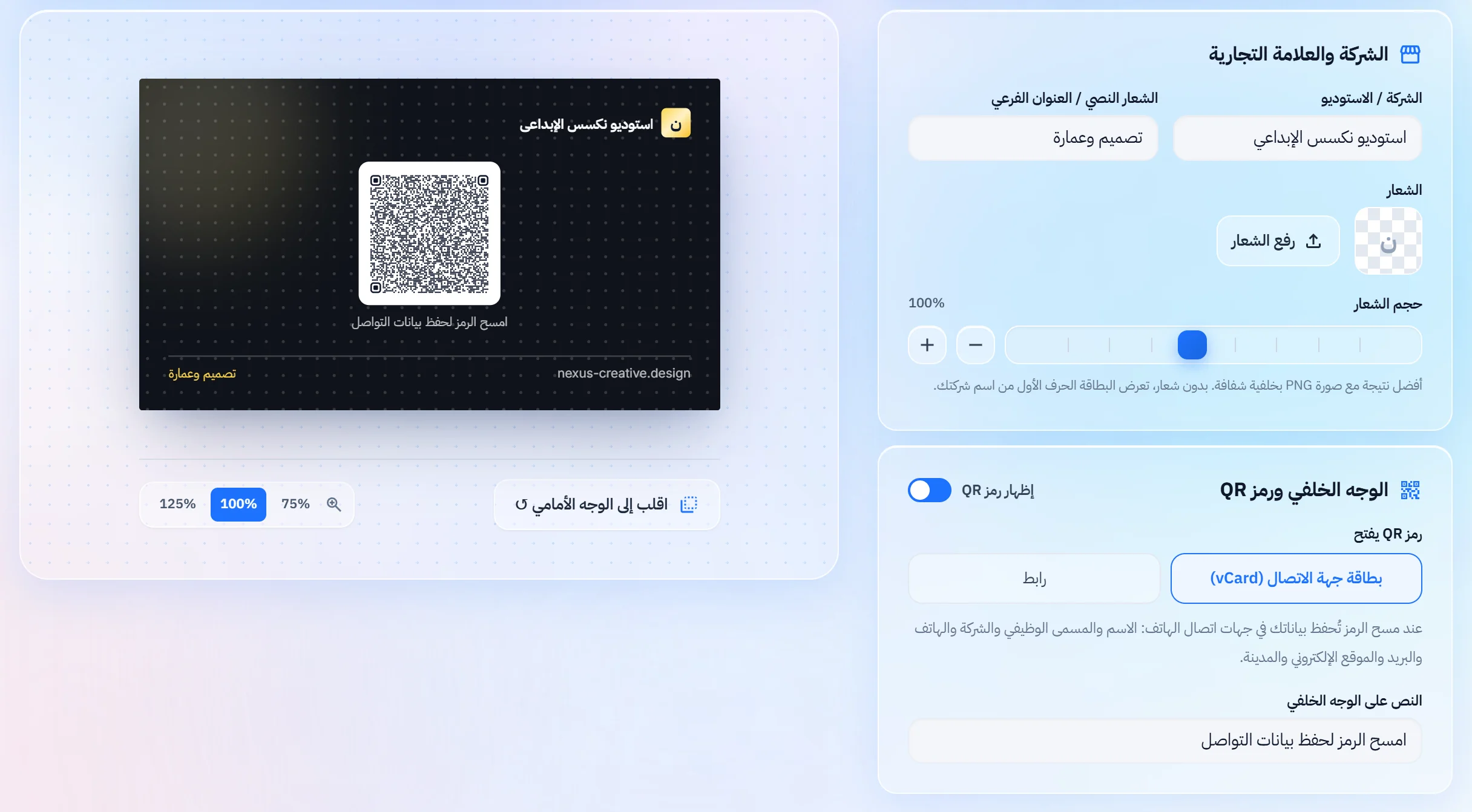
مصمم بطاقات الأعمال في DraftPik ينشئ رمز QR حقيقيًا قابلًا للمسح من البيانات التي تكتبها. الخطوات:
- فعّل الوجهين: الرمز يظهر على الوجه الخلفي، فمن تبويب التخصيص افتح إعدادات البطاقة واختر "وجهان" في الأوجه المطبوعة.
- حدد ما يفتحه الرمز: في تبويب المحتوى افتح قسم "الوجه الخلفي ورمز QR"، وفعّل "إظهار رمز QR"، ثم اختر "بطاقة جهة الاتصال (vCard)" أو "رابط". تتضمن vCard الاسم والمسمى الوظيفي والشركة والهاتف والبريد والموقع الإلكتروني والمدينة. وإن اخترت الرابط فالصقه في الحقل.
- أضف سطرًا توضيحيًا في "النص على الوجه الخلفي"، مثل "امسح الرمز لحفظ بيانات التواصل".
- اختر تخطيط الوجه الخلفي من قسم التخطيط: "QR في المنتصف" أو "QR بجانب النص" أو "الشعار في المنتصف". الأخير يجعل الشعار هو البطل ويضع رمزًا أصغر في الزاوية، فهو أنسب لرابط قصير منه لبطاقة vCard كاملة.
- نسّق الرمز من قسم رمز QR: اختر النمط ("نقاط ناعمة" أو "مربعات كلاسيكية" أو "شعار في المنتصف" الذي يضع شعارك أو الحرف الأول من اسم شركتك وسط الرمز)، واللون (أسود أو لون النص أو لون التمييز)، والحجم (صغير أو متوسط أو كبير)، وفعّل "خلفية بيضاء خلف الرمز" لأسهل مسح، خاصة على البطاقات الداكنة.
- راجع خطوط الإرشاد ثم صدّر: فعّل خطوط القص والهامش الآمن في المعاينة، ثم نزّل ملف PDF للطباعة بمقاس البطاقة تمامًا، أو احفظ صور PNG بدقة 600 DPI لتطبع منها نسخة تجريبية.
رموز QR في DraftPik ثابتة: الرابط أو بيانات التواصل محفوظة داخل الرمز نفسه، ولا يوجد تتبع لعدد مرات المسح، ولا يمكن تحويل الرمز المطبوع إلى رابط آخر لاحقًا. لذلك اختر الرابط بعناية.
أخطاء شائعة في رمز QR على بطاقة العمل
- رمز لم يُختبر مطبوعًا: المعاينة على الشاشة وحدها لا تكفي.
- رابط لصفحة لا تعمل جيدًا على الهاتف: كل من يمسح الرمز يفتحه من هاتفه.
- رمز بلا أي شرح: الناس يتجاهلون الرمز إن لم يعرفوا ما يفعله.
- حجم صغير مع vCard أو شعار في الوسط: الرمز الكثيف يحتاج مساحة أكبر.
- تباين ضعيف أو حبر لامع: اجعل الرمز داكنًا والخلفية فاتحة.
وإن كنت تصمم البطاقة كاملة، فدليلنا عن تصميم كرت شخصي احترافي يشرح المقاسات والهامش الآمن والتجهيز للطباعة. ولتكون هويتك واحدة في كل مكان، اجعل توقيع الإيميل يحمل البيانات والألوان نفسها.
الأسئلة الشائعة
هل أجعل الرمز يحفظ بياناتي أم يفتح موقعي؟
اختر vCard إذا كان هدفك الأول أن يُحفظ رقمك، واختر الرابط إذا أردت أن يرى الناس أعمالك أو يحجزوا موعدًا. وإن كانت لديك صفحة تواصل تحتوي بياناتك، فالرابط إليها يجمع الأمرين.
ماذا يحدث إذا غيرت رقم هاتفي؟
رمز vCard يحتفظ بالرقم القديم لأنه مخزن داخله، وستحتاج إلى بطاقات جديدة على أي حال لأن الرقم المطبوع تغير أيضًا. أما الرابط إلى صفحة تتحكم فيها فيسمح لك بتحديث الصفحة ما دام عنوانها ثابتًا.
هل أستطيع معرفة عدد من مسحوا الرمز؟
ليس من خلال DraftPik، فرموزه ثابتة ولا تتتبع المسح. إن كان الرمز يفتح موقعك، فقد تظهر الزيارات في أدوات إحصاءات موقعك، وهذا يعتمد على موقعك لا على البطاقة.
هل تصميم كرت شخصي برمز QR في DraftPik مجاني؟
نعم، الخطة المجانية تتيح بطاقة أعمال واحدة بالقوالب المجانية مع كل خيارات رمز QR، وتنزيل ملف PDF للطباعة وصورة PNG بدقة 600 DPI بعد إنشاء حساب مجاني، حتى 10 تنزيلات يوميًا.
جاهز لإضافة الرمز إلى بطاقتك؟ افتح مصمم بطاقات الأعمال في DraftPik، وأضف بياناتك، واختر vCard أو رابطًا، ثم امسح المعاينة بهاتفك قبل أن تنزّل ملف الطباعة.